
 English
 Español
 Português
 Deutsch
 Türkçe

Comment mettre un GIF sur sa carte de niveau Discord
Achète ta photo
!shop: Photo perso pour une image, Photo animée pour un GIF.Ouvre ton atelier
Tape
!monprofil: ktd t’ouvre un fil rien qu’à toi.
Clique sur Image
Ta carte, et un bouton pour chaque chose à régler.
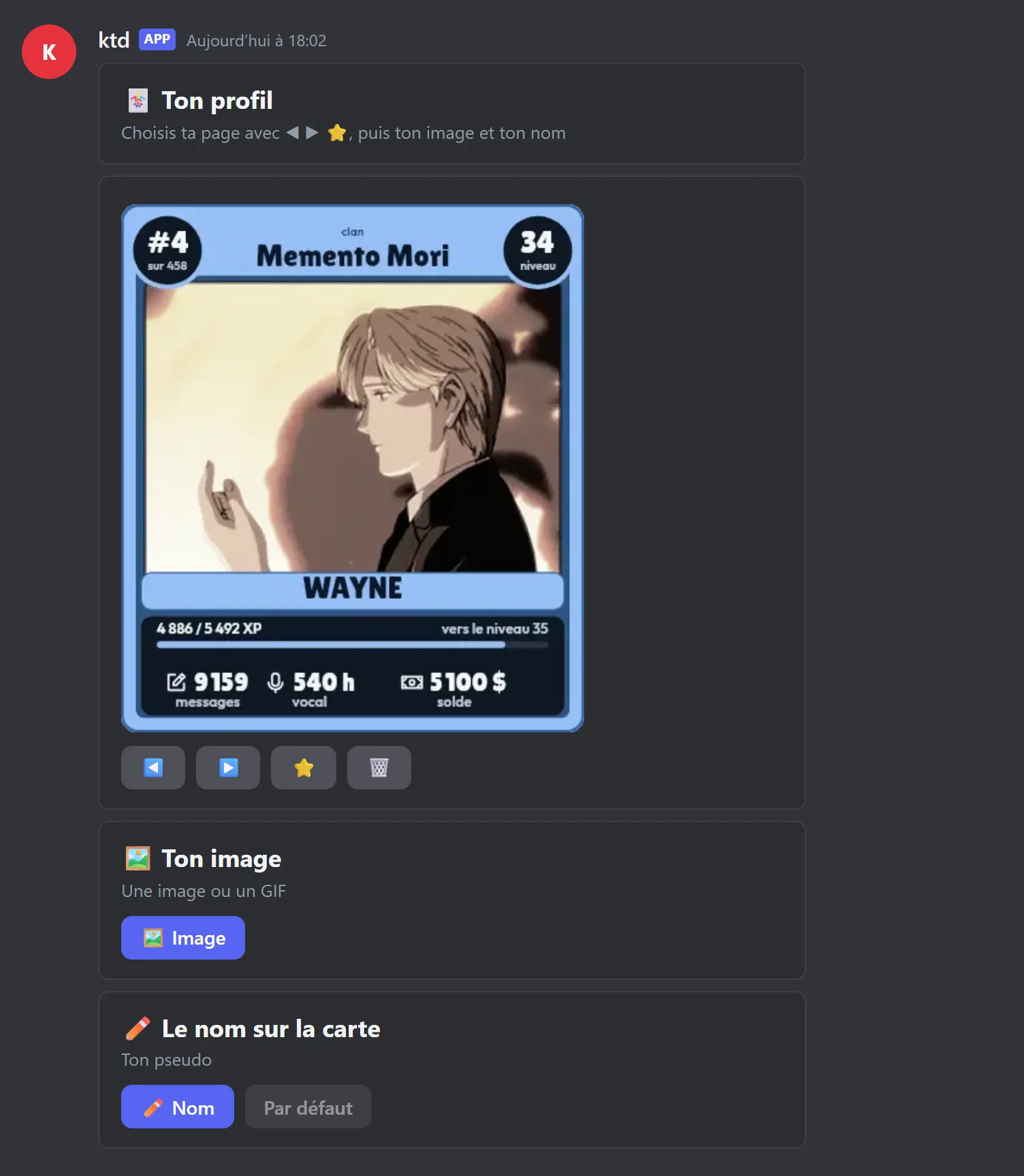
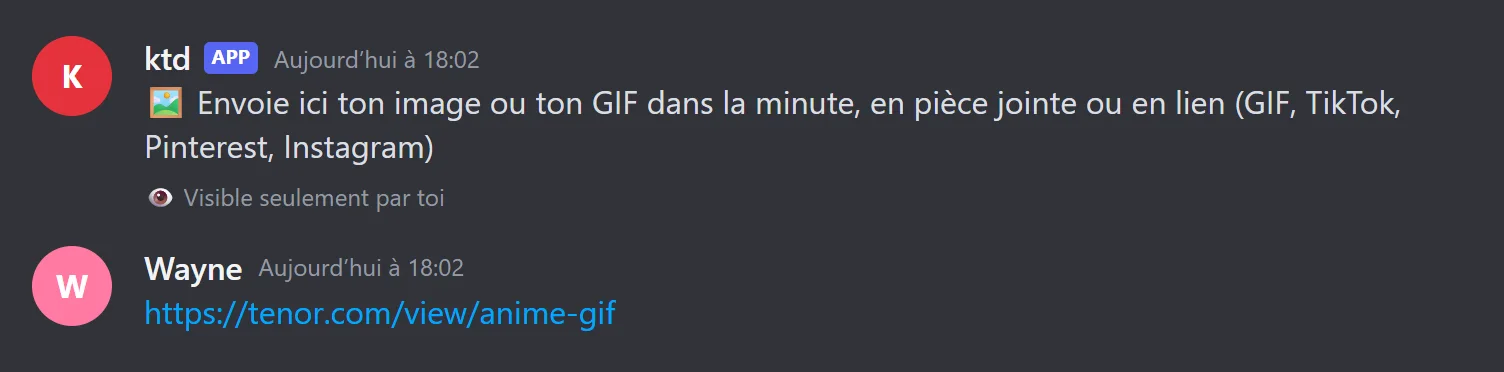
Envoie ton GIF
Un GIF, un lien Tenor, ou une vidéo courte TikTok, Pinterest ou Instagram.
Le résultat
Ta carte, à ton image.
Une vidéo devient un GIF de 8 secondes : prends le meilleur moment.
Questions fréquentes
Quels liens marchent ?
Un lien Tenor ou Giphy, une vidéo TikTok, Pinterest ou Instagram, ou un GIF en pièce jointe.
Pourquoi mon lien ne marche pas ?
Envoie-le dans la minute qui suit le clic sur Image, et vérifie que tu as la Photo animée pour un GIF.
Je peux avoir plusieurs images ?
Oui, quatre : ◀ ▶ pour passer de l’une à l’autre, ⭐ pour choisir celle qu’on voit.
Comment changer le nom sur ma carte ?
Le bouton Nom de l’atelier, après l’achat du Nom sur la carte dans !shop.